文档目录
认识导播台
导播台各区域的作用:顶部栏、场景栏、直播画面、布局条和底部控制栏。
导播台是开播和控制直播画面的地方。登录后默认进入导播台,中间的预览画面就是观众看到的直播画面。
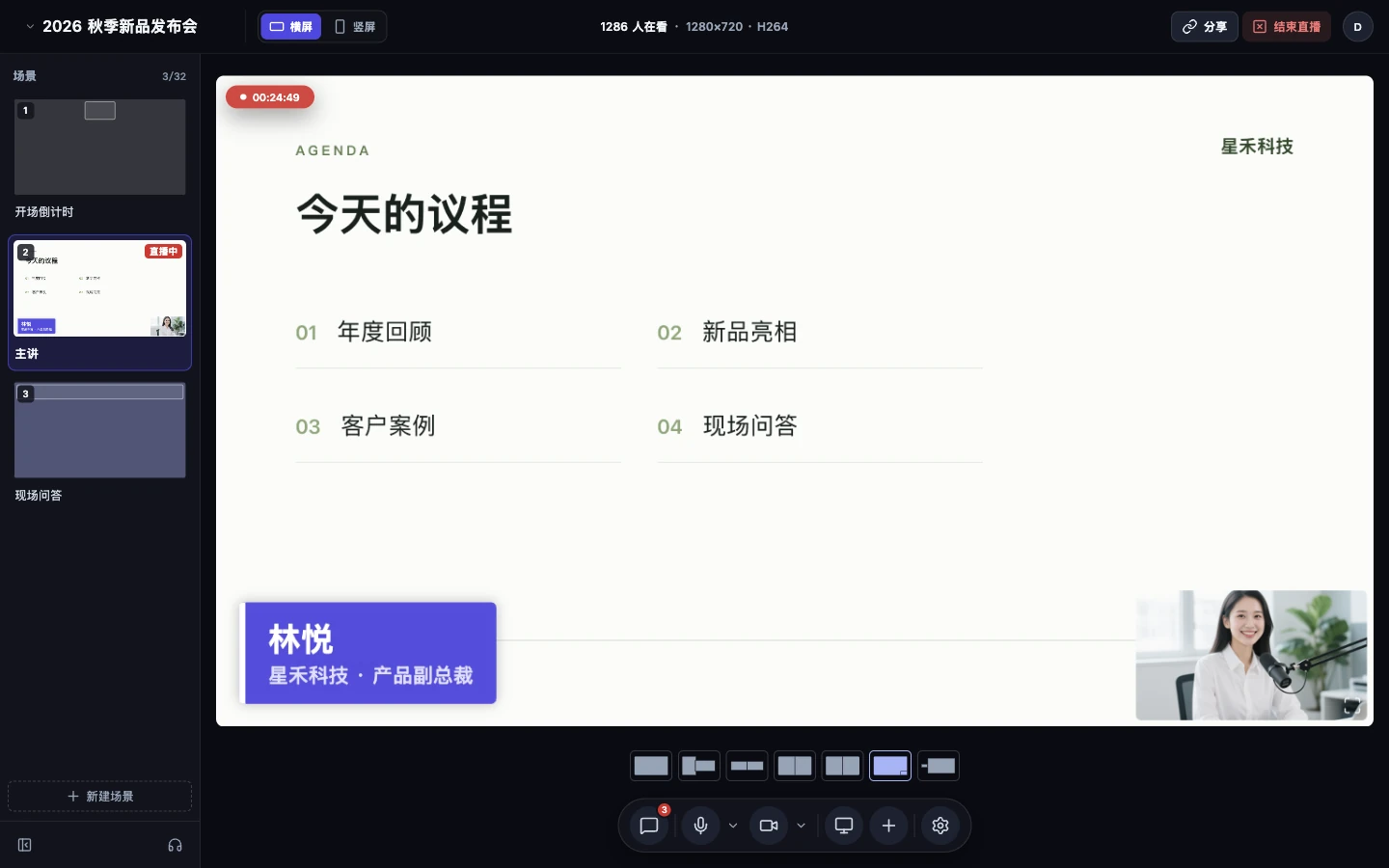
顶部栏
| 位置 | 内容 |
|---|---|
| 左侧 | 当前直播间名称。点击可切换或创建直播间;旁边的铅笔图标用于编辑直播间 |
| 画幅 | 「横屏」「竖屏」切换,决定观众看到的画面方向 |
| 中间 | 直播中显示在线人数和输出规格,例如「1280×720 · H264」;预览开播时显示剩余时长和人数上限 |
| 右侧 | 「开始直播」或「结束直播」、「分享」,以及头像菜单 |
左侧场景栏
场景栏列出直播间的全部场景。每个场景保存一套画面组合和布局,点击即可切换,当前使用的场景标有「当前」,直播中标有「直播中」。
- 点击「新建场景」会复制当前场景,作为新场景的起点。
- 场景栏可以收起,只显示场景编号,给画面留出更多空间。
- 场景栏底部的「技术支持」可以联系客服。
场景的详细用法见场景、布局与画面调整。
中间的直播画面
- 画面左上角显示直播状态:未开播时显示「未开播」,直播中显示红点和直播时长。
- 鼠标悬停在某个画面上,会出现最大化、「定制」和「更多」等按钮,只有你能看到,不会进入直播画面。
- 画面下方是布局条,点击即可切换布局。
- 「互动」面板关闭时,新的观众留言会在预览画面上短暂浮现,同样只有你能看到。
底部控制栏
| 按钮 | 作用 | 快捷键 |
|---|---|---|
| 互动 | 打开聊天、观众列表和连麦面板,有新消息时显示数字角标 | C |
| 麦克风 | 静音或取消静音,点旁边的箭头切换麦克风 | M |
| 摄像头 | 开关摄像头,点旁边的箭头切换摄像头或设置虚拟背景 | V |
| 共享屏幕 | 共享整个屏幕、某个窗口或浏览器标签页 | H |
| 添加 | 添加文稿、图片、视频、额外摄像头、直播源和小工具 | A |
| 设置 | 打开设置面板 | S |
全部快捷键见快捷键一览。
设置面板
点击「设置」打开设置面板,包含以下页签:
| 页签 | 内容 |
|---|---|
| 通用 | 直播输出画质和视频编码 |
| 视频 | 摄像头、摄像头翻转和虚拟背景 |
| 音频 | 麦克风、输入音量、回声消除和噪声抑制 |
| 个人资料 | 昵称、头像、头衔和观看域名 |
| 直播间 | 标题封面、观看权限和分享 |
| 转推 | 第三方 RTMP 转推目标,平台开通转推时显示 |
虚拟背景、美颜和声音相关的设置见虚拟背景、美颜与声音。
在手机上使用
用手机打开导播台时,左侧场景栏会收进底部控制栏的「场景」按钮,互动面板以底部抽屉的形式打开。画面上的操作按钮默认隐藏,点一下画面后显示。
手机适合临时开播或救场,长时间、多画面的正式直播建议使用电脑。