文档目录
图片、视频与直播源
在直播画面中加入图片、视频,或接入 OBS 等编码器推来的直播源。
点击底部的「添加」(快捷键 A),可以把各种来源加入当前场景。
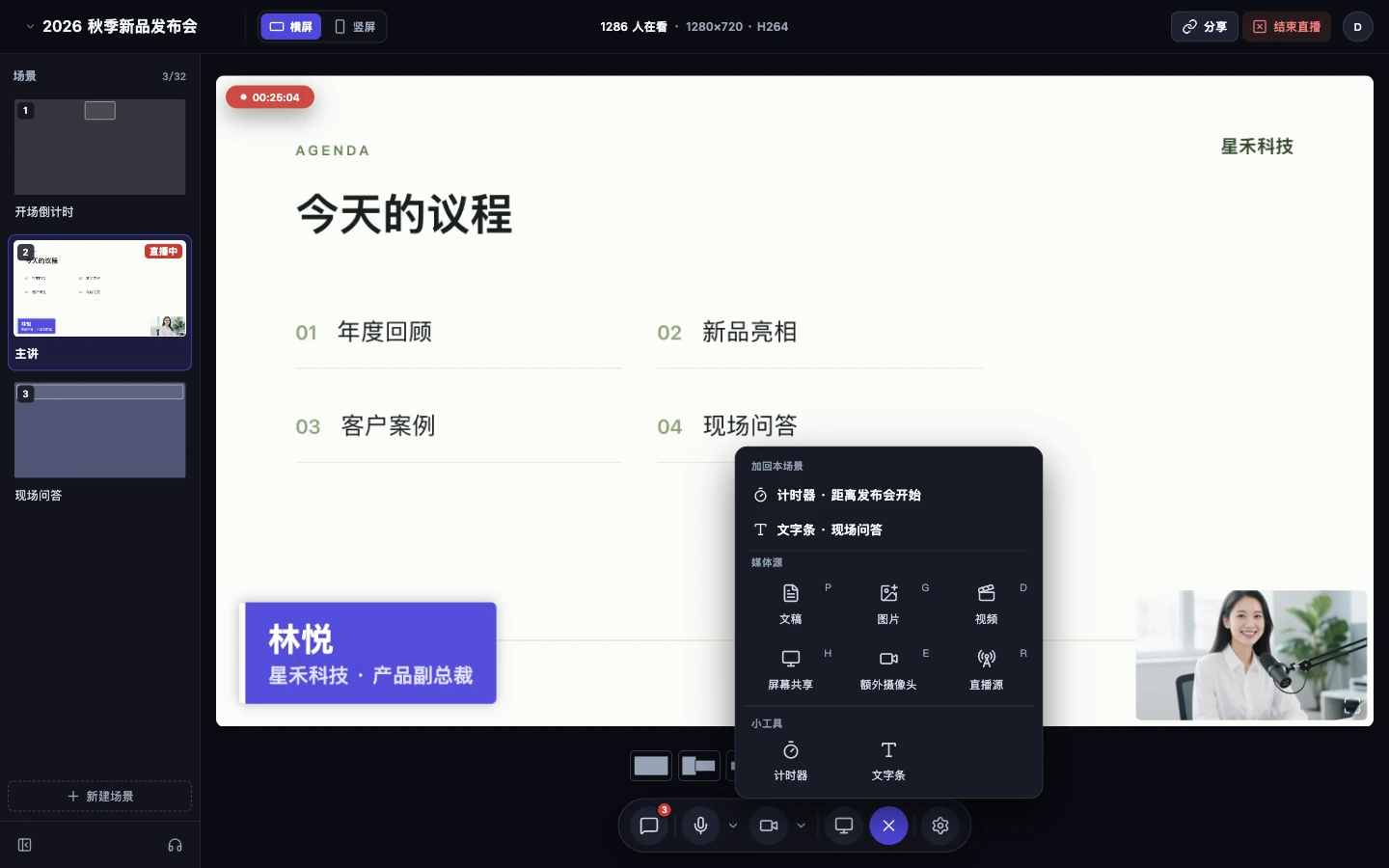
| 来源 | 说明 | 快捷键 |
|---|---|---|
| 文稿 | PDF、PPT、Word 文稿,见文稿演示 | P |
| 图片 | 海报、二维码、产品图等静态画面 | G |
| 视频 | 宣传片、暖场视频等 | D |
| 屏幕共享 | 见摄像头、麦克风与屏幕共享 | H |
| 额外摄像头 | 第二台及更多摄像头 | E |
| 直播源 | OBS、Zoom 等编码器推来的画面 | R |
| 小工具 | 计时器、文字条,见计时器与文字条 |
一个直播间的舞台上最多放 32 个来源。
图片和视频
- 在「添加」菜单中选择「图片」或「视频」,打开素材库。
- 点击「上传图片」或「上传视频」,也可以把文件直接拖放到素材库里。
- 选中素材,点击「添加到舞台」。
| 类型 | 支持格式 | 单个文件上限 |
|---|---|---|
| 图片 | JPEG、PNG、WebP、GIF | 20 MB |
| 视频 | MP4、WebM | 500 MB |
在素材库中删除素材时会先确认,删除后无法恢复。
控制视频播放
视频加入画面后不会自动播放。悬停在视频画面上会出现播放控件:
- 播放或暂停,拖动进度条跳转。
- 调整音量或静音。视频的声音会混入直播。
- 「从头播放」,以及开关「循环播放」。视频默认循环播放。
切换到不包含该视频的场景时,视频会自动暂停,切回来后继续播放。
视频文件推荐使用 H264 编码的 MP4,兼容性最好。提示「无法播放,请重试或更换视频」时,请用剪辑软件重新导出为 MP4 后上传。
直播源
直播源可以把 OBS、Zoom 或其他编码器的画面接入简会,和摄像头、文稿一起编排。直播源需要专业版或企业版。
- 在「添加」菜单中选择「直播源」,打开直播源面板。首次打开时会自动生成一组推流地址。
- 选择推流协议:
- RTMP:把「RTMP Server」和「Stream Key」分别填入编码器的服务器和串流密钥。
- WHIP:把「WHIP Server」和「Bearer」填入支持 WHIP 的编码器。
- 在编码器中开始推流,面板中的状态会从「等待推流」变为「在线」。可以点击「刷新状态」查看最新状态。
- 点击「添加到舞台」,直播源画面就会加入当前场景。
注意事项:
- 直播源加入画面时默认静音,需要它的声音时,悬停在画面上取消静音并调整音量。
- 推流地址相当于密码,请不要公开。泄露后可以「删除」直播源,删除后原地址会立即失效,再重新创建一个。
- 推流地址只在创建时完整显示。遗失后需要删除该直播源并重新创建。
- 编码器断开后状态会变为「已断开」,重新推流即可恢复。
替换和移除来源
悬停在任意画面上,点击「更多」:
- 「替换来源」:把这个画面换成同类型的另一个来源,例如换一张图片、一段视频或另一台摄像头。
- 「移除」:从当前场景中移除这个画面。
移除后可以撤销;之后也可以在「添加」菜单顶部的「加回本场景」中找回。