文档目录
五分钟开启第一场直播
从登录到开播、分享和查看记录,跑通一场完整直播的最短路径。
简会直播工作室运行在浏览器里,不需要安装客户端。按下面的步骤,几分钟就能完成第一场直播。
1. 登录工作室
在官网点击「进入工作室」,用手机验证码或账号密码登录。新手机号可以直接用验证码登录,系统会自动创建账号。
第一次登录需要设置昵称,昵称会显示在直播间和聊天里。填写后点击「确认并进入后台」。详见登录与个人资料。
2. 进入导播台
登录后会直接进入导播台,并自动打开你上次使用的直播间;第一次使用时会为你准备一个默认直播间。需要为不同活动分开建直播间时,见创建和管理直播间。
浏览器会询问是否允许使用摄像头和麦克风,请点击「允许」。如果误点了拒绝,可参考摄像头、麦克风与屏幕共享重新授权。
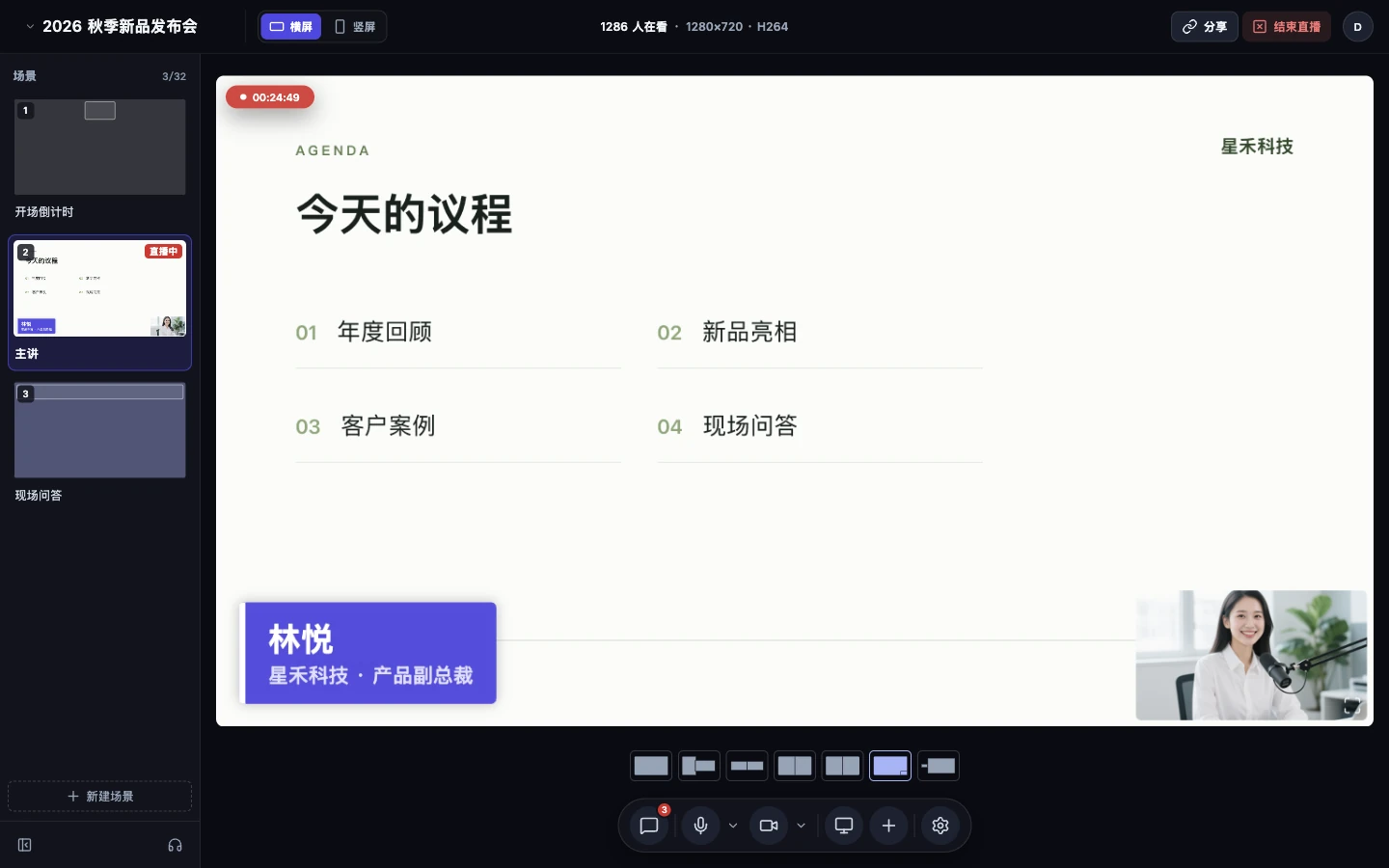
3. 准备直播画面
- 点击底部的「添加」,可以把文稿、图片、视频、屏幕共享、额外摄像头加到画面里,也可以添加计时器、文字条等小工具。
- 点击「共享屏幕」可以直接共享屏幕或某个窗口。
- 在画面下方的布局条里切换「聚焦」「画中画」「半屏」等布局,让讲解内容和摄像头同屏。
- 画面上方的「横屏 / 竖屏」决定观众看到的画幅。
更多用法见认识导播台和场景、布局与画面调整。
4. 开始直播
点击右上角的「开始直播」。
- 已完成实名认证:直接开播。
- 还没有实名认证:可以先「去实名认证」,也可以「以预览模式开播」试播。预览模式有观看人数和时长限制,画面会带「预览」字样,详见实名认证与预览开播。
开播后,画面左上角会显示红点和直播时长,顶部会显示在线人数。
5. 邀请观众
点击顶部的「分享」,复制「浏览器观看链接」发给观众,或者让观众扫描二维码。观众用手机或电脑浏览器打开即可观看,详见分享直播间。
直播中可以点击底部的「互动」查看聊天、回复观众,或者处理进房申请。
6. 结束并复盘
点击「结束直播」,直播会立即结束。之后点击右上角头像,进入「直播记录」,可以查看本场时长、在线人数、聊天消息、回放和观众分析,详见直播记录与回放。
第一次正式开播前,建议先用预览模式或一个测试直播间完整走一遍,确认画面、声音和观看链接都正常。